Affichage des articles dont le libellé est design. Afficher tous les articles

Iscomigoo Webdesign vous présente ... Iscomigoo Design !

Iscomigoo Webdesign souhaite aujourd'hui vous présenter un site partenaire... Iscomigoo Design.


Parce que parfois, lorsque l'on fait du webdesign, il est bon de s'inspirer de ce qui nous entoure et du design en général.

Découvrez toute l'actualité du design que ce soit illustration, photographie, architecture, tendances... se trouve sur Iscomigoo Design. Je vous invite bien entendu à visiter ce blog et prendre connaissance de différents articles publiés.


Iscomigoo Webdesign sur Facebook

Iscomigoo Webdesign sur Twitter

Iscomigoo Webdesign sur Google +

Follow on Bloglovin


Quelques conseils Iscomigoo Webdesign pour mettre en page votre blog Blogspot

Conseils Iscomigoo Webdesign pour la mise en page Blogger


Iscomigoo vous conseille pour la mise en page de votre blog Blogger


Vous avez décidé de vous lancer dans un blog et c'est sur Blogger que vous voulez le faire. Cependant vous avez besoin de petits conseils pour la mise en page ? Je ne vous promets pas de vous faire faire des miracles mais voici des petits conseils basiques sur Iscomigoo Webdesign qui vous seront peut être utiles.

Pour commencer, je vous propose tout simplement de vous inspirer avec cette sélection de sites internet.

Maintenant nous allons procéder étapes par étapes en espérant qu'au moins une d'entres elles vous aidera à changer et moduler la mise en page de votre blog Blogger à votre guise.


Conseil Iscomigoo #1: Choisir un template Blogger approprié


Si vous vous sentez l'âme de coder vous-même votre design Blogger, à vous de jouer en vous rendant directement dans le code HTML de votre blog. Pour ça, rien plus simple: dans votre menu Blogspot cliquez sur "Modèle".

Conseil Iscomigoo #1: Cliquez sur "Modèle"


Ensuite, cliquez sur "Modifier le code HTML".

Conseil Iscomigoo #1: Cliquez sur "Modifier le code HTML"


Et voila... Vous êtes en plein dans votre code !


Conseil Iscomigoo #1: Le code HTML


Mais si vous ne vous sentez pas l'âme d'un développeur vous avez plusieurs possibilités qui s'offrent à vous.
La première est de choisir parmi les templates par défaut que vous propose Blogger. Je me doute que si vous lisez cet article c'est que vous espérez un design plus attrayant et différent de la petite dizaine suggérée... Néanmoins, les plus simples d'entre eux sont SEO optimized. Ce qui signifie que les moteurs de recherches les "aiment"! Et oui... Ce n'est pas forcément très beau mais au moins niveau référencement, ce n'est pas trop mal.

Vous pouvez ensuite apporter quelques modifications au template en cliquant sur "Personnaliser".

Conseil Iscomigoo #1: Cliquez sur "Personnaliser"


Conseil Iscomigoo #1: Personnalisez


Sinon, je vous propose une petite sélection de templates Blogspot SEO optimized ET responsive. Ce qui signifie que même si votre blog est consulté sur un smartphone, les internautes pourront lire correctement vos articles et le design sera adapté à la taille de l'écran.


Metro Classic Responsive Blogger Template

Conseil Iscomigoo #1: Sélection de templates Blogger, Metro Classic


Exelencia Blogger Template

Conseil Iscomigoo #1: Sélection de templates Blogger, Exelencia


MXfluity Blogger Template

Conseil Iscomigoo #1: Sélection de templates Blogger, MXfluity


Sensational – A Responsive Blogger Template

Conseil Iscomigoo #1: Sélection de templates Blogger, Sensational


Main Photo Responsive Blogger Template

Conseil Iscomigoo #1: Sélection de templates Blogger, Main Photo


Aware Blogger Template

Conseil Iscomigoo #1: Sélection de templates Blogger, Aware


Red Hood

Conseil Iscomigoo #1: Sélection de templates Blogger, Redhood


Kontify

Conseil Iscomigoo #1: Sélection de templates Blogger, Kontify


Flat Mag

Conseil Iscomigoo #1: Sélection de templates Blogger, Flat Mag


Blogholic

Conseil Iscomigoo #1: Sélection de templates Blogger, Blogholic


Conseil Iscomigoo #2: Importer votre template


Vous pouvez donc pour chaque template cliquer sur "Demo" pour visualiser le fonctionnement de ce dernier.
Une fois votre template choisi, téléchargez-le.
Ensuite, il vous suffit d'importer le template dans votre modèle Blogspot. Pour ça, cliquez sur "Modifiez le code HTML" et copier/coller le code du template téléchargé dans la zone de code.

Pour ouvrir le code du template, ne double-cliquez pas sur le fichier, ce dernier s'ouvrira dans votre navigateur. Ouvrez-le dans un éditeur de texte.
Voici un exemple sous Windows. Sous Mac les éditeurs sont différents mais peut importe celui choisi, l'important est que le code apparaisse et soit éditable.
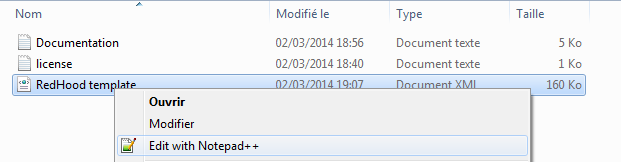
Conseil Iscomigoo #2: Ouvrez votre template avec un éditeur de texte


Conseil Iscomigoo #2: Ouvrez votre template avec un éditeur de texte


Il ne vous reste plus qu'à tout copier/coller dans le code HTML de votre Blogspot: Ctrl A (ou Cmd A), puis Ctrl C (ou Cmd C) et enfin Ctrl V (ou Cmd V).

Conseil Iscomigoo #2: Copier/coller le code HTML de votre template


Cliquez sur "Enregistrer le modèle" et le tour est joué!


Conseil Iscomigoo #3: Adapter votre template


Mais tout n'est pas encore tout à fait fini... En effet, vous remarquerez que votre blog a le nom, les menus et même les liens des réseaux sociaux du blog de démo.
Pour modifier tout ça, allez dans la rubrique "Mise en page" de Blogspot et modifiez votre "gadgets" selon vos souhaits. Paramétrez le nombre d'articles sur la page d'accueil, la mise en page des articles avec la date, l'heure etc., modifiez votre "Favicon" qui représentera votre blog dans l'onglet de votre navigateur...

Conseil Iscomigoo #3: Cliquez sur "Personnaliser" et modifiez vos gadgets


Allez ensuite dans "Paramètres" et mettez à jour votre titre, votre description etc.

Conseil Iscomigoo #3: Cliquez sur "Paramètres" et modifiez vos données


Attention toutefois à la taille de votre titre par exemple. Parfois votre template sera modifié puisque le titre par défaut est plus long ou plus court que celui que vous voulez ajouter. Testez, modifiez et adaptez donc votre texte à votre template. Si cela ne vous convient pas, changez de template ou aventurez-vous dans votre code HTML pour modifier certains paramètres.

Retournez ensuite dans votre code HTML Blogspot pour continuer la personnalisation de votre template.

Repérez votre balise < head > afin de pouvoir remettre à jour vos balises < meta > et surtout de replacer celle de Google Analytics qui lui permet de valider votre blog.

Conseil Iscomigoo #3: Repérez la balise < head > et ajoutez votre balise < meta >


Une fois cette dernière changée, vous pouvez ensuite repérer les différentes balises des éléments que vous souhaitez éditer. Par exemple pour les réseaux sociaux, certains templates on une < div > nommée "socials".
Recherchez dans votre code "socials" et modifiez le lien de votre page ainsi que l'intitulé si vous le souhaitez.

Conseil Iscomigoo #3: Repérez la < div > "socials" et modifiez-la


Pour certains templates à télécharger, vous aurez un petit tutoriel qui vous explique les éléments à modifier comme par exemple l'intitulé des rubriques du menu etc.


Chaque cas étant particulier, je ne vais pas m'aventurer à tout détailler. Cet article serait beaucoup trop long ! Mais si vous avez besoin d'aide ou des questions, Iscomigoo Webdesign fera de son mieux pour vous aider.

Bon courage !


Iscomigoo Webdesign sur Facebook

Iscomigoo Webdesign sur Twitter

Iscomigoo Webdesign sur Google +

Follow on Bloglovin


Color Picker, le copier/coller des couleurs de notre quotidien

Il y a quelques temps sur Iscomigoo Webdesign je vous parlais du Cube qui vous permettez de "capturer" toutes les couleurs de votre quotidien pour les réutiliser dans vos projets graphiques, artistiques ou même manuels.

Et bien aujourd'hui j'ai découvert ce stylo, Color Picker, créé par le designer coréen Jin Sun Park. Il vous permet de scanner n'importe quelle couleur, que ce soit celle d'une feuille d'un arbre, d'une pomme ou d'un mur et vous donne ensuite la possibilité de dessiner ce que vous voulez avec la couleur scannée.


Iscomigoo Webdesign découverte: Color Picker


Le fonctionnement est donc le même que pour le Cube à l'exception que le Cube scanne et vous donne la référence de la couleur sur votre ordinateur et votre téléphone afin de retrouver cette dernière et de l'utiliser sur vos supports, alors que ce stylo capte cette couleur et vous permet de dessiner directement après.


Comment ce Color Picker fonctionne?


Le procédé est plutôt simple et ingénieux. Au bout de ce stylo se trouve un capteur de couleur R V B. Grâce à un petit bouton vous activez ce capteur qui va déterminer la quantité de Rouge, de Vert et de Bleu dans la couleur que vous souhaitez scanner. Une fois la couleur scannée, une bande digitale sur le dessus du stylo vous permet de vérifier que la couleur scannée est la bonne. Puis, les trois encres Rouge, Vert et Bleu se mélangent pour obtenir la couleur voulue et, en utilisant la mine de l'autre côté du stylo, vous permettent de dessiner et d'utiliser cette couleur comme bon vous semble.


Iscomigoo Webdesign découverte: Color Picker


Un petit gadget très intéressant pour toutes les personnes aimant dessiner, d'autant plus que ce stylo permet (par exemple) de réaliser des paysages ou des tableaux des plus réalistes. Fini les tests de couleurs aléatoires pour se rapprocher au plus près du résultat. Il applique le principe du "copier/coller" aux couleurs de notre quotidien.

Si vous êtes un artiste ou un designer vous savez à quel point il est parfois difficile d'obtenir la couleur parfaite. D'où l'utilité de cet objet qui vous permettra de gagner du temps mais aussi de réaliser des projets dont les couleurs seront parfaites. Plus besoin de se munir d'une multitude de crayons ou de feutres, vous n'aurez plus besoin que du Color Picker et d'une palette avec toutes les couleurs que vous voulez utiliser.


Iscomigoo Webdesign découverte: Color Picker


Iscomigoo Webdesign découverte: Color Picker


Quelques petites bémols...


Comme tout gadget cet outil a quelques limites. En effet, pour que ça taille reste tout de même raisonnable, la quantité d'encre est restreintes. De même pour la batterie. Ce stylo a donc une autonomie limitée. Même son utilité n'est pas à remettre en cause.

Ce stylo n'est pour le moment qu'un concept et sa date de commercialisation n'est malheureusement pas connue...


N'hésitez pas à partager vous aussi vous découvertes avec Iscomigoo Webdesign.


Iscomigoo Webdesign sur Facebook

Iscomigoo Webdesign sur Twitter

Iscomigoo Webdesign sur Google +

Follow on Bloglovin


Inspiration Iscomigoo : le design de packaging

Le packaging des objets de notre quotidien peut être une grande source d'inspiration

Aujourd'hui j'ai décidé d'écrire un article un petit différent des autres. Sur Iscomigoo Webdesign tout est dédié au webdesign. Mais pour s'inspirer il faut parfois s'intéresser à d'autres formes de créativité et à d'autres formes de design.

Etant à Londres ces 2 derniers jours, j'ai constaté (pour mon plus grand plaisir) que le design est omniprésent. Que ce soit street art ou design de packaging, tout est design tout est beau. Même déballer un sandwich devient créatif!

J'ai donc décidé de poster un article d'inspiration en sélectionnant des design de packaging (ou autres) que je trouve vraiment intéressants et créatifs.


Jus d'Orange


Ce packaging est ludique et pratique. Il attire l'oeil par son originalité et vous permet une expérience utilisateur qui vous facilité un geste du quotidien qui peut vite tourner au cauchemar: manger une orange sans s'en mettre partout...


Inspiration Iscomigoo Webdesign: Packaging Orange


Packaging de thé


Ce packaging vous plonge dans l'univers de cette marque de thé qui veut marquer ses utilisateurs grâce à son sachet de thé qui ne ressemble à aucun autre et qui reflète l'identité de la marque. Qu'en pensez-vous ?


Inspiration Iscomigoo Webdesign: Packaging Thé


Packaging de thé


Vous mettez toujours une dose de sucre dans votre thé? Ce packaging vous propose plusieurs autres petits packagings qui, une fois ouverts, vous permettent de sucrer en même temps.
La marque a trouvé un moyen de rendre service à ses consommateurs et en même temps à les marquer pour qu'ils s'en souviennent.


Inspiration Iscomigoo Webdesign: Packaging Thé


Pic Nic boxe


Il fait beau et vous avez prévu un petit picnic. Vous ne voulez rien oublier mais vous ne voulez pas pour autant avoir un sac rempli de paquets de jambon, de chips et de fromage que vous devrez couper.
Voici une petite boite dont le packaging original et simple s'ouvre de façon ludique pour vous fournir tout ce dont vous avez besoin pour un picnic réussi.


Inspiration Iscomigoo Webdesign: Packaging PicNic


Packaging de thé


Vous aimez le concept de capsules de café? Voici les sachets de thé, tout petits, tout mignons, colorés selon le goût et joliment présenté dans un packaging plutôt pratique.


Inspiration Iscomigoo Webdesign: Packaging Thé


Packaging en forme de cintre


Les packagings de chemises ne sont pas toujours très originaux et une fois cette dernière déballée vous vous retrouvez parfois à court de cintre... Ce packaging a la solution pour vous!


Inspiration Iscomigoo Webdesign: Packaging Cintre


Packaging de thé


Vous en avez marre de mettre vos sachets de thé en vrac dans une boite? Vous voulez quelque chose de plus présentable? Voici la solution!


Inspiration Iscomigoo Webdesign: Packaging Thé


Packaging de sauce


Vous commandez à manger, vous demandez une sauce mais... Vous n'avez rien pour manger correctement? Et bien voila... Une sauce donc le couvercle est un petit couteau qui permet d'étaler votre sauce.


Inspiration Iscomigoo Webdesign: Packaging Sauce


Packaging de CD


Vous avez une démo sur CD ou vous venez de recevoir un disque d'une personne lambda qui essaye de se faire connaitre dans la musique? Au moins avec un tel packaging vous vous souviendrez peut être de cet artiste...


Inspiration Iscomigoo Webdesign: Packaging CD


Boite de voyage


Vous partez en voyage et vous oubliez toujours quelque chose. Et bien voila vos petites boites de voyage, designer de manière à ce que vous puissiez les reconnaitre en un coup d'oeil et savoir directement ce qu'elles contiennent.


Inspiration Iscomigoo Webdesign: Packaging Boite de voyage


Packaging Cupcake


Packaging original qui transmet un message simple: cupcake qui sort du four, donc cupcake frais et fait maison. Comme quoi, le packaging aussi est important.


Inspiration Iscomigoo Webdesign: Packaging Cupcake


Packaging Café


Et voila comment conserver votre crème de café sans les perdre en chemin.


Inspiration Iscomigoo Webdesign: Packaging Café


Si vous aussi vous avez été séduit par de beaux packagings, n'hésitez pas à les partager sur Iscomigoo Webdesign.


Iscomigoo Webdesign sur Facebook

Iscomigoo Webdesign sur Twitter

Iscomigoo Webdesign sur Google +

Follow on Bloglovin